 Holandia
 Belgia
 Dania
Dania Niemcy
 Francja
 Szwajcaria
 Austria
 Wielka Brytania
 Hiszpania
 Włochy
Zainstaluj softphone Zoiper na pulpicie
Przejdź do https://www.zoiper.com/, wejdź na “DOWNLOAD” i pobierz wersję, której potrzebujesz.
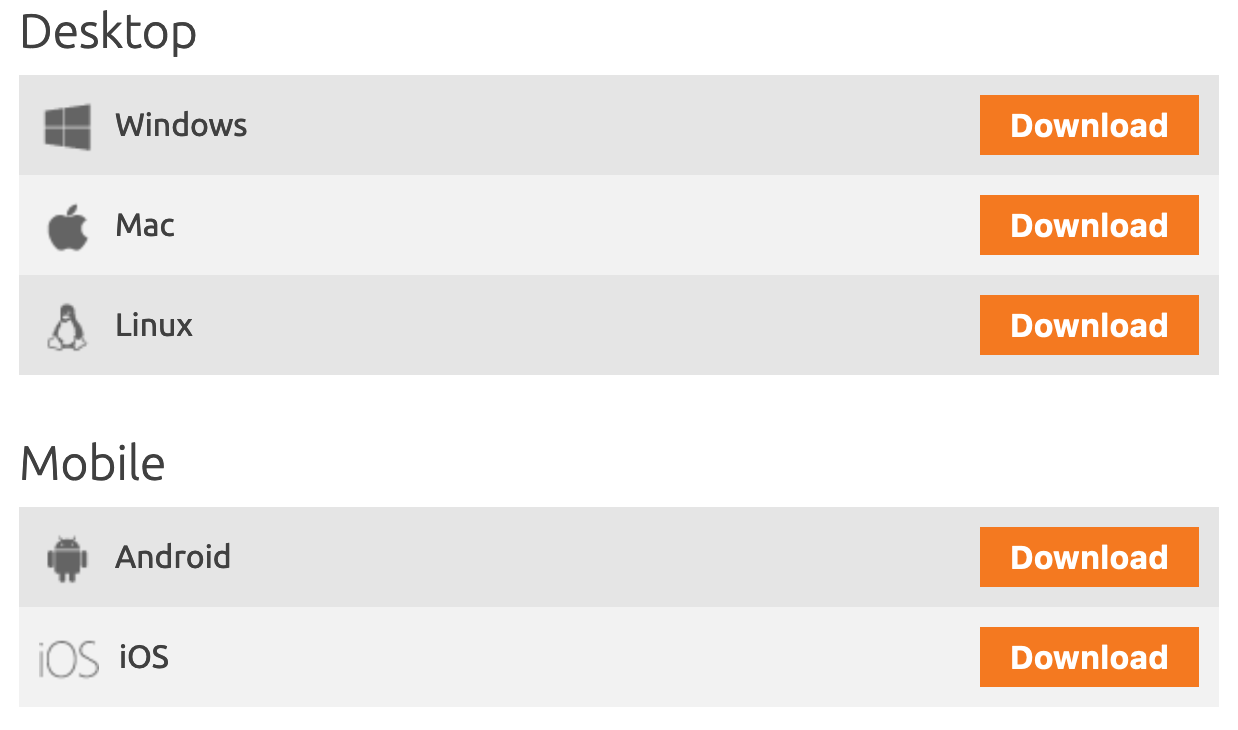
Pobieranie powinno rozpocząć się automatycznie po 10 sekundach. Po pobraniu zajmij się pakietem i postępuj zgodnie z krokami niezbędnymi do zainstalowania tego oprogramowania. Następnie otwórz aplikację Zoiper (wersja 5) na swoim komputerze stacjonarnym/laptopie i wprowadź dane SIP w różnych krokach.
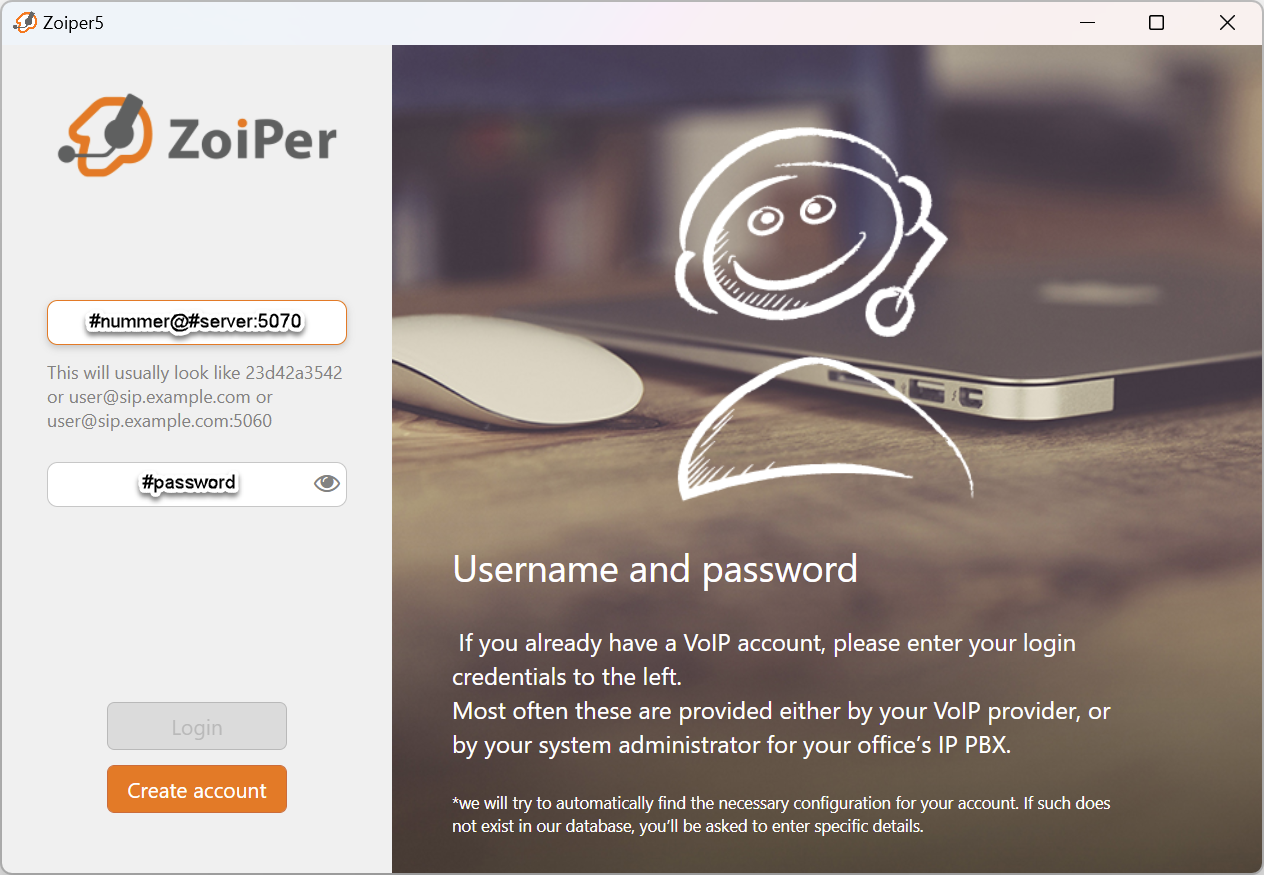
Wprowadź odpowiednie dane na pierwszym ekranie.
Krok 1 (numer, serwer, port i hasło)
W pierwszym wierszu wprowadź serwer i port (oddzielone znakiem “@” a następnie “:”):
W drugim wierszu wprowadź hasło (uważaj na spacje). Dane logowania możesz uzyskać, kontaktując się z support@belfabriek.nl. Podaj w e-mailu numer klienta dla optymalnej obsługi.
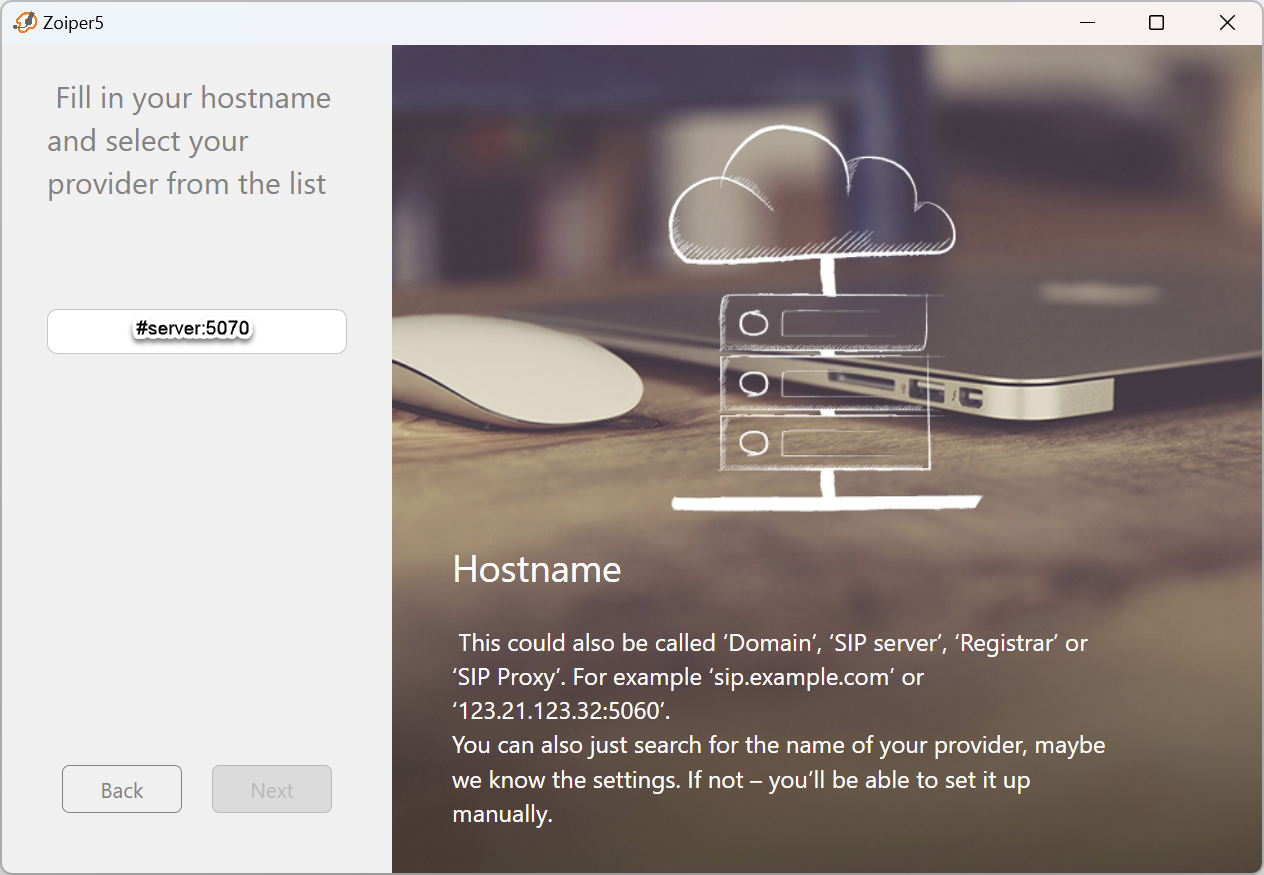
Krok 2 (wprowadzenie serwera i portu)
Wprowadź serwer i port (oddzielone znakiem “:”):
ivr.belfabriek.com:5070
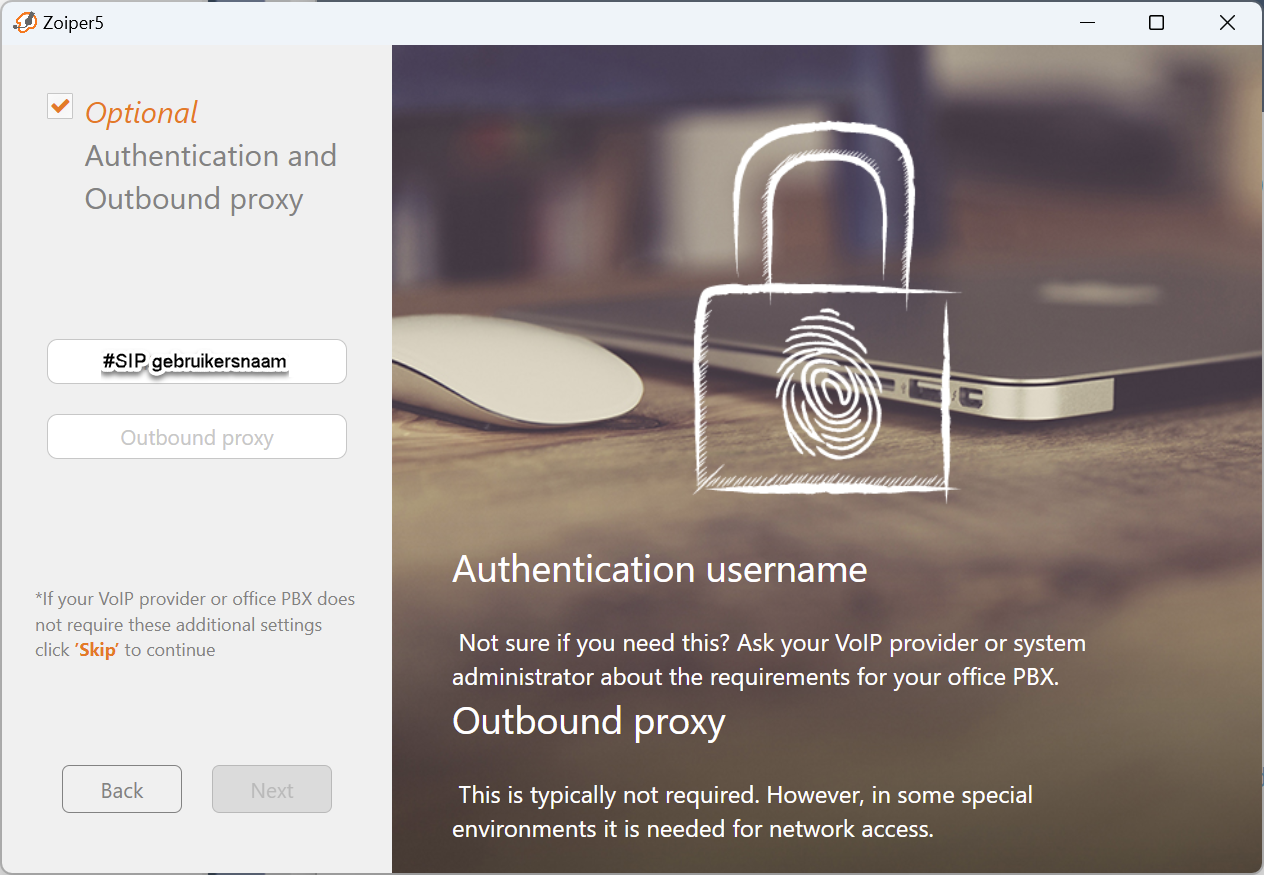
Krok 3 (opcje i nazwa użytkownika)
Kolejny ekran zawiera opcjonalne ustawienia. Zaznacz pole „Optional” i w pierwszym wierszu (authentication username) wprowadź nazwę użytkownika (dostarczoną przez Belfabriek). Wiersz dla outbound proxy pozostaw pusty.
Krok 4
Następnie kliknij „Next”, jeśli wszystko pójdzie dobrze, teraz zostanie znalezione konto SIP. Wybierz je i ponownie kliknij „Next”.

Zoiper powinien teraz skonfigurować i zarejestrować konto. Możesz teraz odbierać i wykonywać połączenia ze swoim numerem telefonu.